03. Data Science_Data Visualization

03. Data Science_Data Visualization
[toc]
데이터 시각화의 의미와 역할
- 데이터 시각화란?
- 수치와 복잡한 데이터를 그래프나 차트로 표현해 의미를 직관적으로 이해하도록 돕는 과정
- 단순히 숫자를 그림으로 바꾸는 데 그치지 않고, 데이터의 추세·패턴·이상치를 드러내는 것이 목적
- 시각화는 다음과 같은 역할을 함
- 통찰 제공: 매출 추세를 보고 전략을 조정하거나 검사 차트를 참고해 치료 방향을 정하는 데 활용할 수 있음
- 데이터 품질 확인: 박스플롯과 히스토그램으로 이상치나 결측치 등 데이터의 문제를 살펴볼 수 있음
- 소통과 설득: 복잡한 수식 대신 그래프를 이용해 메시지를 전달하고, 다양한 이해관계자가 함께 논의할 수 있음
목표는 Matplotlib과 Seaborn의 기초를 익히고, 분포·관계·시계열을 시각화해 실제 데이터의 패턴을 파악하는 것
Matplotlib의 개념과 기본 구조
- Matplotlib이란?
- Python에서 널리 사용되는 기본 시각화 라이브러리로 세밀한 제어 가능
- MATLAB의 시각화를 Python에서 구현하려는 요구에서 출발
- 주요 특징
- 두 가지 사용 방식
- pyplot: 상태 기반 인터페이스 → 간단하지만 복잡해지면 가독성 저하
- 객체 지향 API → Figure, Axes를 명시적으로 다룸 → 복잡한 그래프 제어에 유리
- 커스터마이징
- 축, 눈금, 서체, 색상, 마커 등 세밍 제어 등 다양한 출력 포맷 지원
- 두 가지 사용 방식
- NumPy, pandas, SciPy와 연계되며,
DataFrame.plot()도 내부적으로 Matplotlib 기반임 - Seaborn, Cartopy, mplfinance 등 확장 라이브러리도 Matplotlib 생태계와 연결됨
- Matplotlib의 주요 구성 요소:
- Figure
- 전체 그림을 담는 캔버스
- 하나 이상의 Axes와 제목·범례·컬러바 등의 요소를 포함할 수 있음
- 하나의 Figure 안에는 보통 두 개의 Axis(x축, y축)가 들어 있고, 3D인 경우 세 개가 들어갈 수 있음
- Axes
- 실제 데이터가 그려지는 좌표 영역
- 각 Axes는 눈금(tick)과 레이블(lable)을 가리킴
- 제목, 축 이름, 데이터, 축 범위, 눈금 등을 설정
- 하나의 Figure에 여러 Axes가 들어갈 수 있음
- Axis
- x축이나 y축처럼 각 좌표축을 담당하는 객체
- 축의 스케일, 눈금 위치, 눈금 레이블을 관리
- 눈금 위치는
Locator, 눈금 텍스트는Formatter가 지정 - 데이터 범위와 레이블링을 세밀하게 제어하는 용도
- Artist
- Figure에서 눈에 보이는 “모든” 요소
- 선, 점, 글자, 도형, 범례, 제목 등이 해당
- 대부분의 Artist는 특정 Axes에 연결됨
- Figure
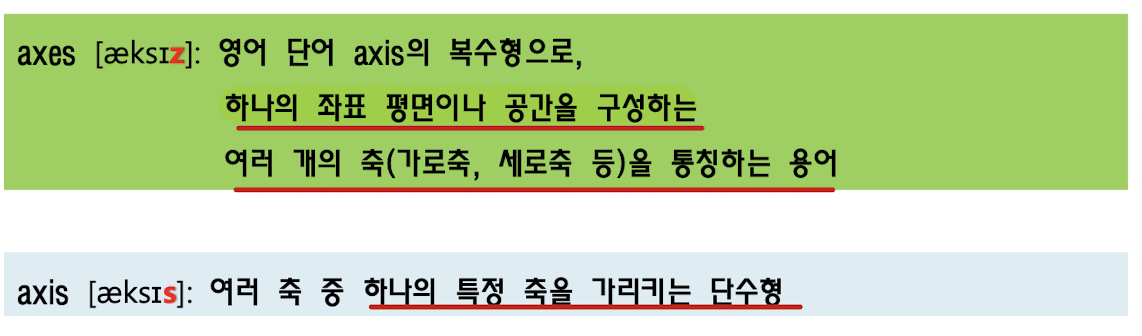
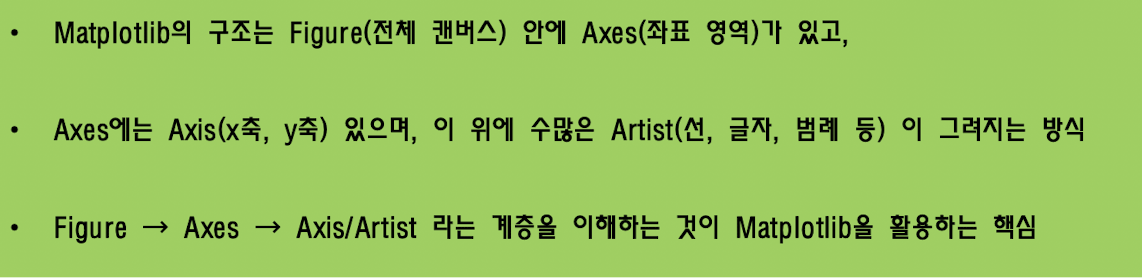
- Figure와 Axes는
plt.figure(),plt.subplots()등으로 만들 수 있음 plt.subplots()는 Figure와 Axes를 함께 생성plt.subplots(2, 2)는 2행 2열의 Axes 배열 생성plt.subplot_mosaic()은 Figure 안에 Axes 객체를 추가로 생성해 주는 편의 함수- 기본 작업 흐름:
- Figure와 Axes 생성 → Axes에 데이터 그리기 → 그래프 출력
plt.show()는 그래프 표시
- 플로팅 함수에는 보통
numpy.array또는numpy.ma.masked_array사용
fig, ax = plt.subplots() ax.plot(x, y) ax.set_title("Simple Plot") plt.show() 핵심: Matplotlib 기본 구조는 Figure(전체 캔버스) → Axes(데이터 영역) → Axis와 Artist(축과 시각 요소)
- 그림을 그릴 때 도화지와 그림이 놓일 자리를 먼저 정한다고 생각해 보자
- Figure는 큰 도화지, Axes는 그 위에서 실제 그래프를 그리는 칸, Artist는 그 칸에 그려지는 선·점·글자에 해당함
- 예:
- 한 화면에 그래프 두 개를 나란히 두고 싶다면, Figure라는 도화지 안에 Axes 두 개를 준비한 다음 각 Axes에 그래프를 그릴 수 있음
Matplotlib의 사용 방식과 스타일 설정
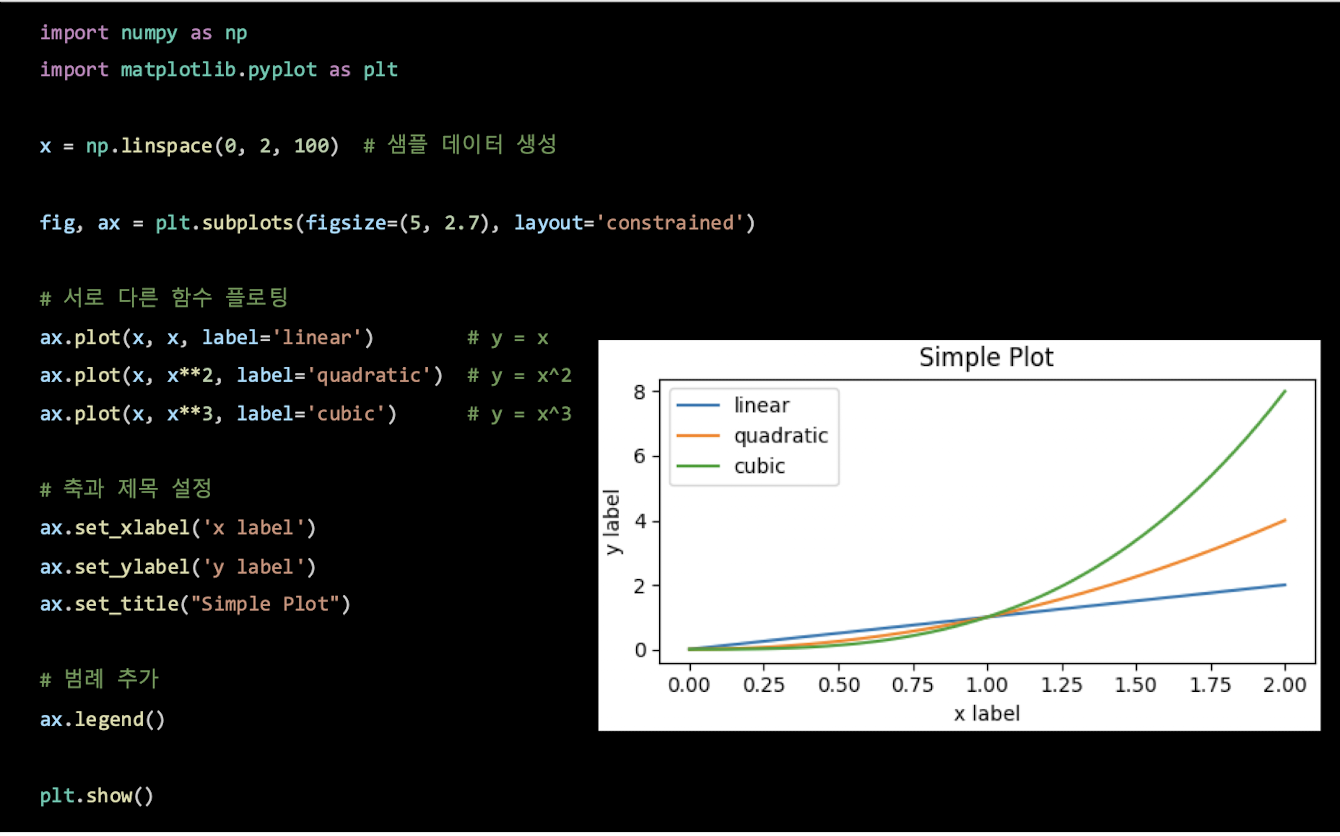
- 객체 지향 방식
fig, ax = plt.subplots()로 Figure와 Axes를 직접 생성하고,ax.plot(),ax.set_title()같은 객체 메서드를 호출- 코드 구조가 분명해 복잡한 그래프나 여러 축을 다루는 데 유리
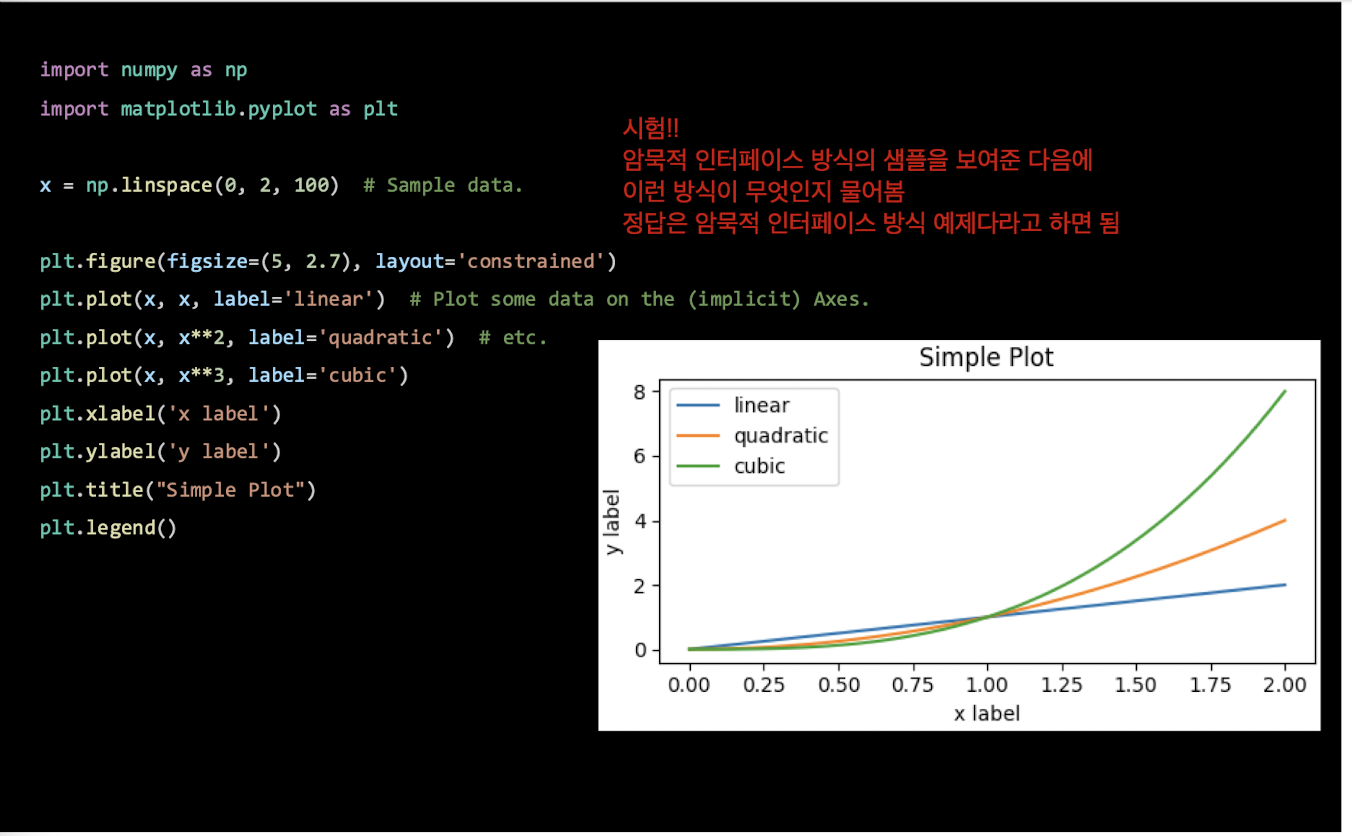
- ⭐️Pyplot 방식(시험 출제)⭐️
plt.plot()처럼 함수를 호출하면 Matplotlib이 현재 활성화된 Figure와 Axes 관리- 장점: 간단한 그래프를 빠르게 만드는 데 편리
- 단점 : 그래프가 여러 개가 되면 가독성과 관리가 어려워질 수 있음
- Artist의 스타일링
- 그래프를 그릴 때 플롯 메서드를 호출하여 지정하거나, 생성 후 setter 메서드로 바꿀 수 있음
- 예를 들어 plot 함수를 이용해 선의 색상·굵기·스타일을 지정하고,
set_linestyle()로 선 스타일을 나중에 변경할 수 있음 - 다양한 색상과 색상 맵을 사용할 수 있음
- 선 그래프에서는 선 스타일과 마커 모양을 다르게 설정해 여러 데이터 시리즈를 구분할 수 있음
- 레이블과 제목, 텍스트
- 그래프에 레이블과 텍스트를 추가하여 데이터의 의미를 명확하게 전달
- 축 범위, 격자, 범례(Legend)
- 그래프에서 여러 데이터 시리즈를 명확히 구분하는 데 중요한 요소
- 2차원 값은
pcolormesh(),contourf(),imshow()등으로 색상 맵에 표현할 수 있음 - 점 자료는 색상값을 지정한
scatter()로 나타낼 수 있음 LogNorm은 예시에서 색상값에 로그 스케일을 적용하는 데 사용됨
Seaborn의 특징과 Matplotlib과의 비교
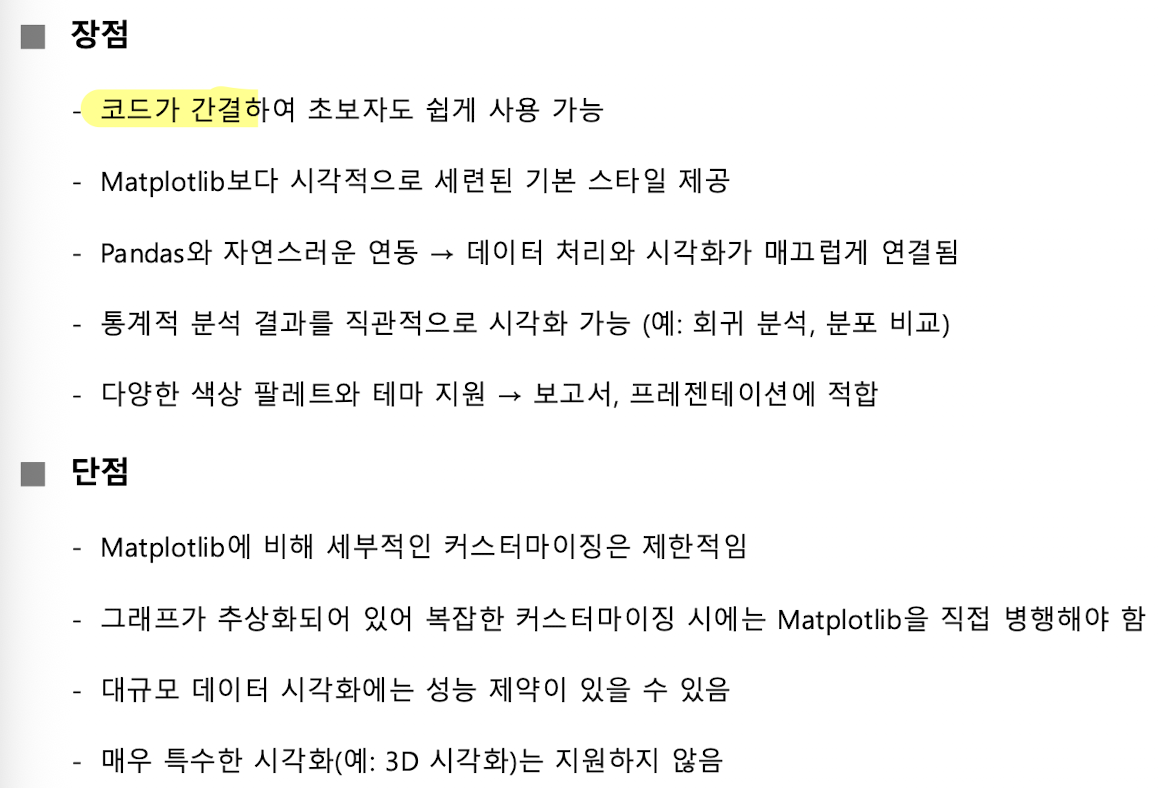
- Seaborn이란?
- Matplotlib을 기반으로 만든 Python 시각화 라이브러리
- 커스터마이징 최소화
- 기본적으로 예쁘고 일관성 있는 스타일 제공
- Matplotlib의 설정을 간결하게 하고, 통계적 시각화(플롯, 분포도, 다변량 관계 등)를 직관적으로 표현
- 데이터 처리 → 시각화 과정을 자연스럽게 연결
- pandas DataFrame과 긴밀히 연동됨
- 기본 스타일과 색상 팔레트가 세련되고 일관적이며, 회귀선·분포·다변량 관계 등의 통계 플롯을 지원합니다. 데이터 처리와 시각화 흐름을 자연스럽게 연결해 탐색적 데이터 분석과 보고서·발표 자료 등에 활용됩니다.
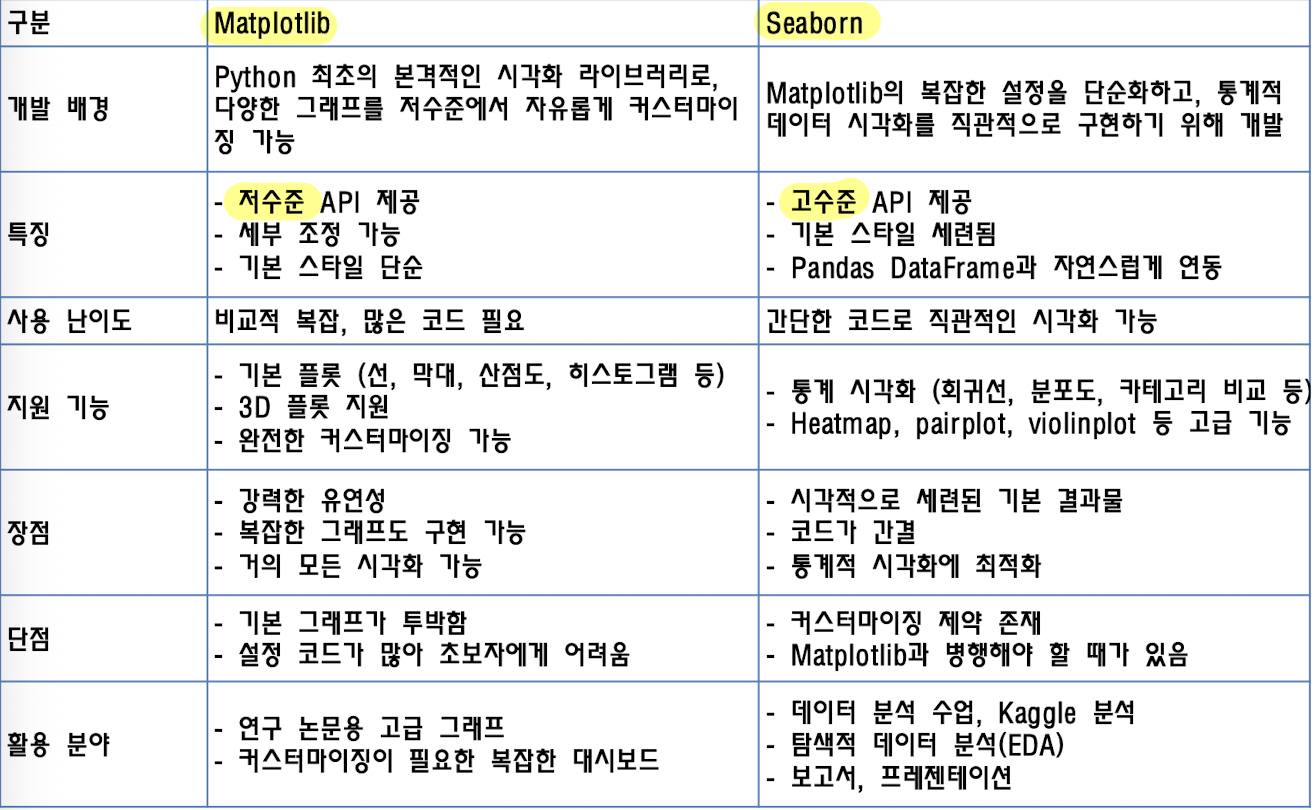
- Matplotlib
- 수준 API를 제공해 세밀하게 조정하고 복잡한 그래프를 구현하기 좋지만, 설정 코드가 많고 기본 스타일은 단순함
- Seaborn
- 고수준 API로 간결한 코드와 통계 시각화에 강점이 있지만, 세부 커스터마이징에는 제약이 있어 복잡한 작업에서는 Matplotlib을 함께 써야 할 수 있음
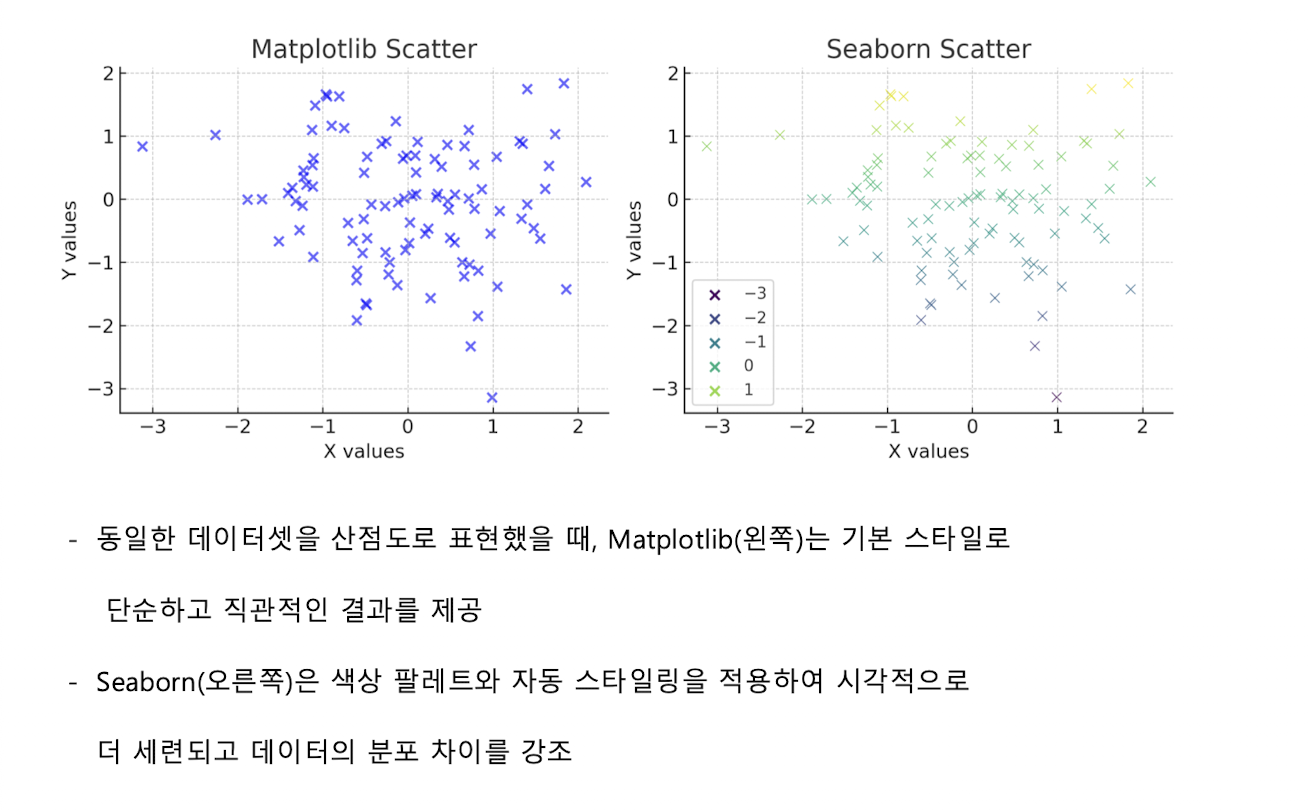
- 산점도 예시:
- Matplotlib은 기본 스타일로 단순하고 직접적인 표현을 보임
- Seaborn은 색상 팔레트와 자동 스타일링을 적용해 시각적으로 다른 표현 제공
⭐️시험 출제⭐️
- matplot과 seaborn을 구분하는 문제 출제
- 어떤 특성이 있는지 구분하기
| 구분 | Matplotlib | Seaborn |
|---|---|---|
| 인터페이스 | 저수준 API, 세밀한 제어 | 고수준 API, 간결한 코드 |
| 기본 스타일 | 단순함 | 세련되고 일관적인 스타일 |
| 강점 | 복잡한 그래프와 커스터마이징 | 통계 시각화, DataFrame 연동 |
| 고려점 | 설정 코드가 많고 학습이 비교적 복잡함 | 세부 조정에 제약이 있어 Matplotlib 병행이 필요할 수 있음 |
| 활용 예 | 연구용 고급 그래프, 커스터마이징이 필요한 대시보드 | 탐색적 데이터 분석, 교육, 보고서와 발표 자료 |
분포를 보는 그래프: 히스토그램과 박스플롯
- 히스토그램
- 수치 데이터를 구간별로 나누어 각 구간의 빈도를 막대로 나타내는 도구
- 예시에서는 시험 점수 목록을 8개 구간(
bins=8)으로 나누어 분포를 표현함
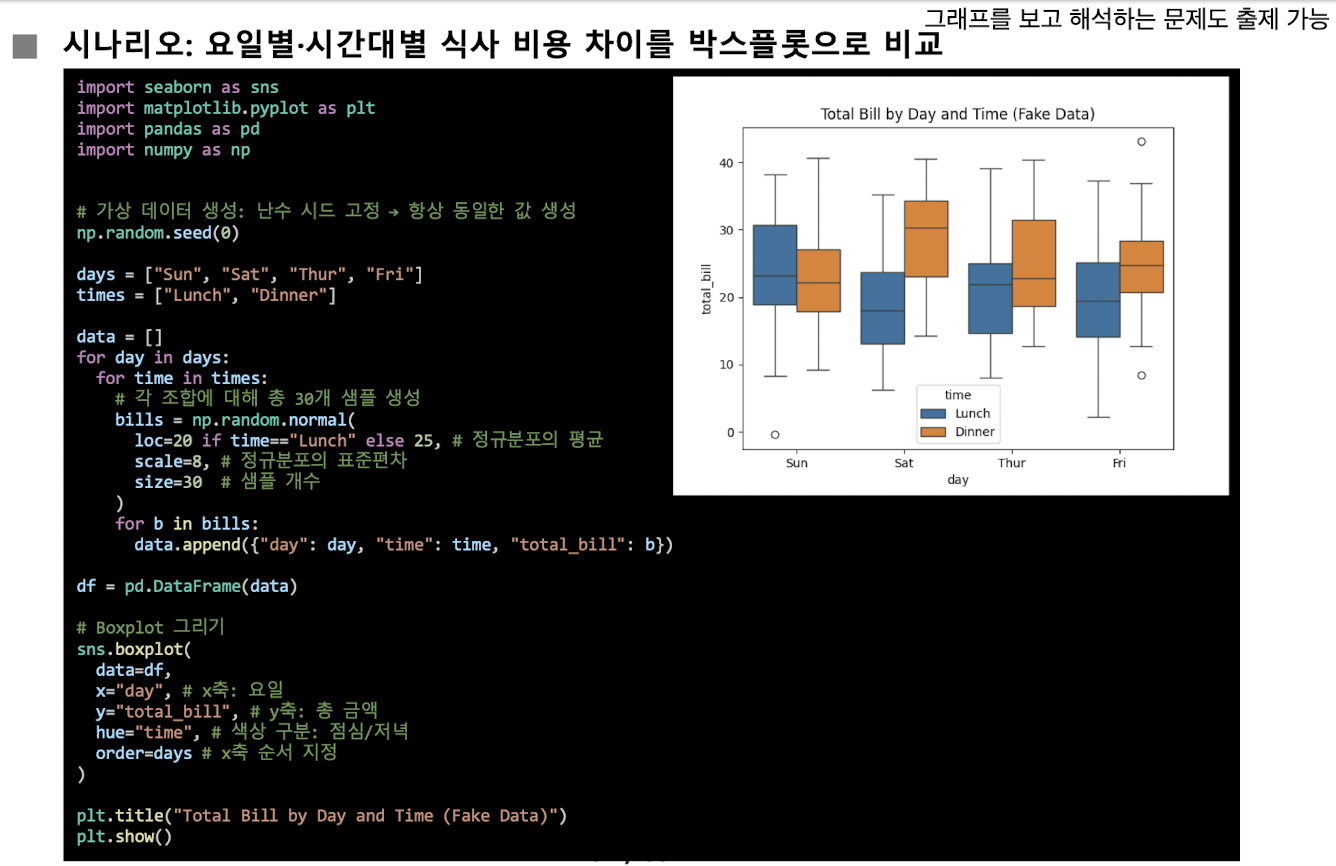
- 박스플롯
- 분포의 중심과 퍼짐, 이상치를 한 그림에서 살펴보는 통계적 시각화 도구
- 상자 안의 선은 중앙값으로, 자료의 절반은 이 값보다 크고 절반은 작음
- 상자의 아래·위 경계는 각각 제1사분위수(Q_1 (25\% 위치)과 제3사분위수 Q_3 (75\% 위치))이며, 상자에는 가운데는 50%
- 사분위 범위는 $IQR(Interquartile Range) = Q_3 - Q_1(75\% - 25\%) = 50\%$입니다.
- 수염은 일반적으로 $Q_1 - 1.5 \times IQR(50)와 Q_3 + 1.5 \times IQR(50)$ 범위 안에 있는 가장 작은 값과 가장 큰 값까지 이어짐
- 수염 바깥 점은 이상치로 표시됨
- 이상치는 자료의 변동성, 오류 또는 특별한 패턴과 관련될 수 있으므로 주의 깊게 해석해야 함
- 상자의 크기와 중앙값의 위치, 상자와 수염의 상대적인 모양을 살펴 분포가 퍼져 있는지, 비대칭인지 파악할 수 있음
핵심 박스플롯의 중앙값·사분위수·수염·이상치가 각각 무엇을 나타내는지 구분하고, 이를 이용해 분포의 중심·퍼짐·비대칭성을 읽어야 함
Seaborn의 범주형 분포 그래프
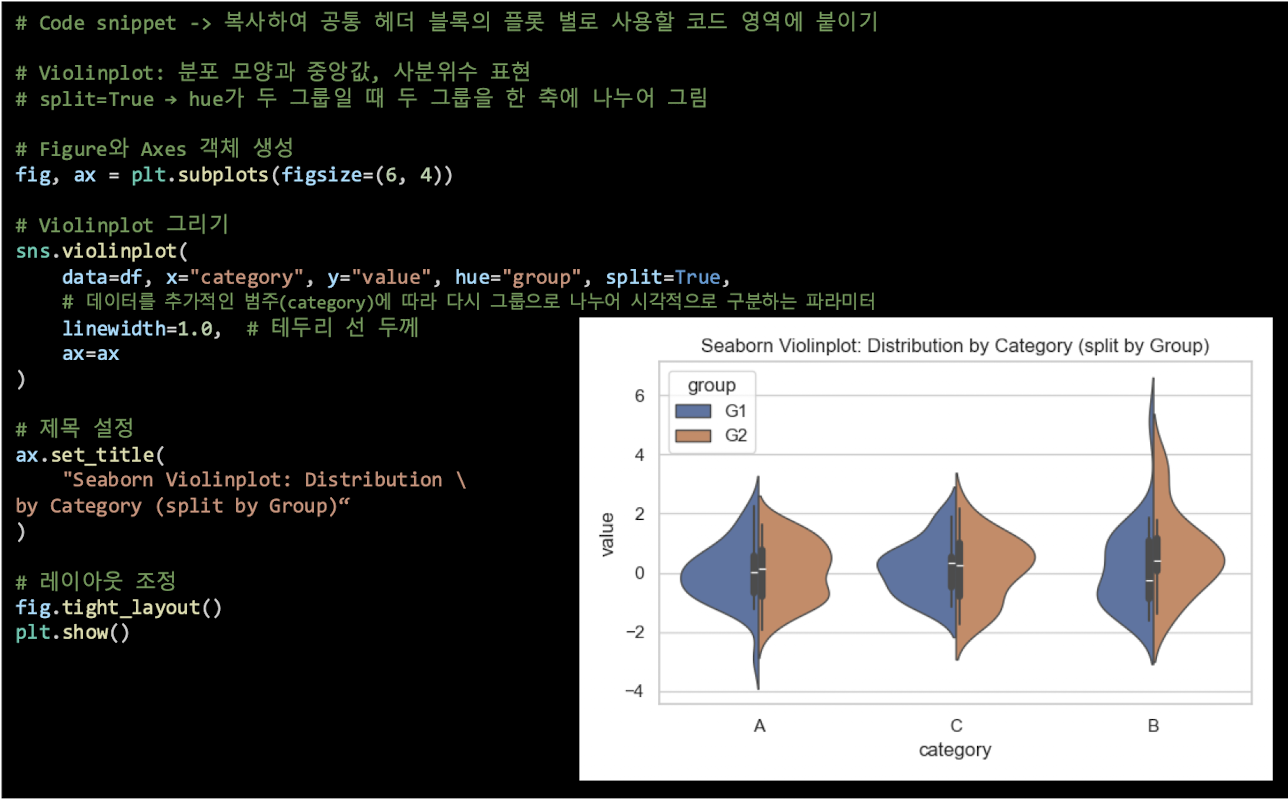
- 바이올린 플롯(
violinplot)이란?- 박스플롯의 중앙값·사분위 정보와 커널 밀도 추정(KDE)에 따른 분포 모양을 함께 보여줌
- 바이올린의 두꺼운 부분은 자료가 많이 모인 구간, 얇은 부분은 자료가 드문 구간
hue와split=True를 사용하면 두 그룹을 하나의 범주 축에서 좌우로 나누어 비교할 수 있음
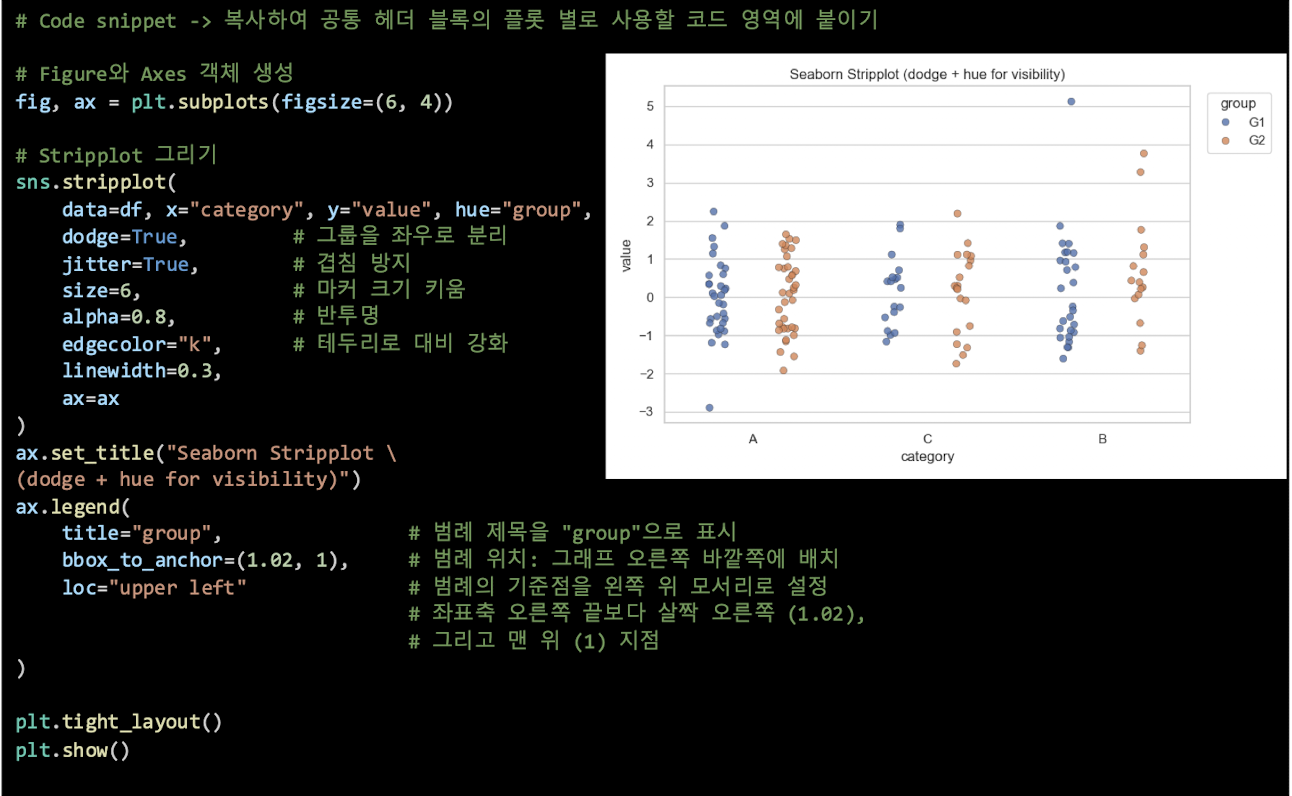
- 스트립 플롯(
stripplot)이란?- 범주형 변수를 가로축에, 수치형 값을 세로축에 두고 개별 자료를 점으로 표시
- 점들이 세로로 모이는 값의 범위는 데이터의 상태 표현
- 세로 위치 → 데이터 범위 파악
- 특정 구간의 점 밀집은 데이터 집중을 표현
- 점 밀집 정도 → 특정 구간 집중 여부 확인
jitter는 값 자체를 바꾸지 않고 점을 가로로 흩어 겹침을 줄임alpha는 투명도를 조절해 밀집 구간 강조jitter, alpha적용 여부 → 분포 해석 용이성 향상
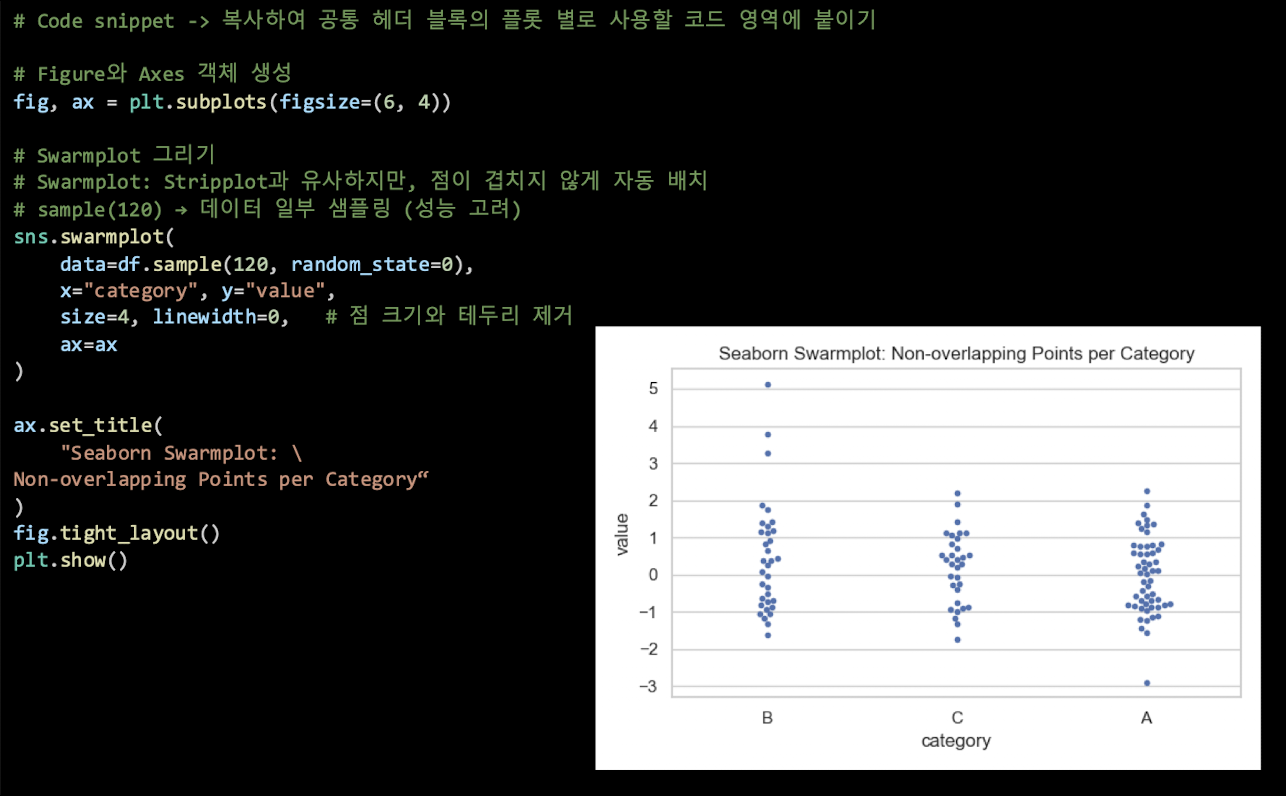
- 스웜 플롯(
swarmplot)이란?- Stripplot과 유사하게 개별 점을 표시하지만, 점이 겹치지 않도록 자동 배치함
- 범주(category)별로 데이터의 실제 값을 모두 표시
- 벌집 형태 배치 → 빈도와 분포 패턴을 명확히 관찰 가능
- 장점
- 작은 자료에서 모든 관측점을 확인 가능
- 그룹 간 분포를 비교하기 용이
- Stripplot보다 해석이 용이함
- 단점
- 자료가 많으면 점이 지나치게 퍼져 해석이 어려워질 수 있음
| 그래프 | 무엇을 보여주는가 | 주요 고려점 |
|---|---|---|
| 바이올린 플롯 | 중앙값·사분위 정보와 분포 모양 | hue와 split=True로 두 그룹을 나누어 비교 가능 |
| 스트립 플롯 | 개별 관측값과 범주별 분포 | 점이 겹칠 수 있어 jitter, alpha를 활용 |
| 스웜 플롯 | 겹치지 않게 배치된 개별 관측값 | 작은 자료에서 유용하지만 자료가 많으면 과도하게 퍼질 수 있음 |
- 바이올린 플롯은 분포를 윤곽으로 요약
- 스트립 플롯과 스웜 플롯은 관측된 자료 하나하나를 점으로 표시
Seaborn의 막대·빈도 그래프
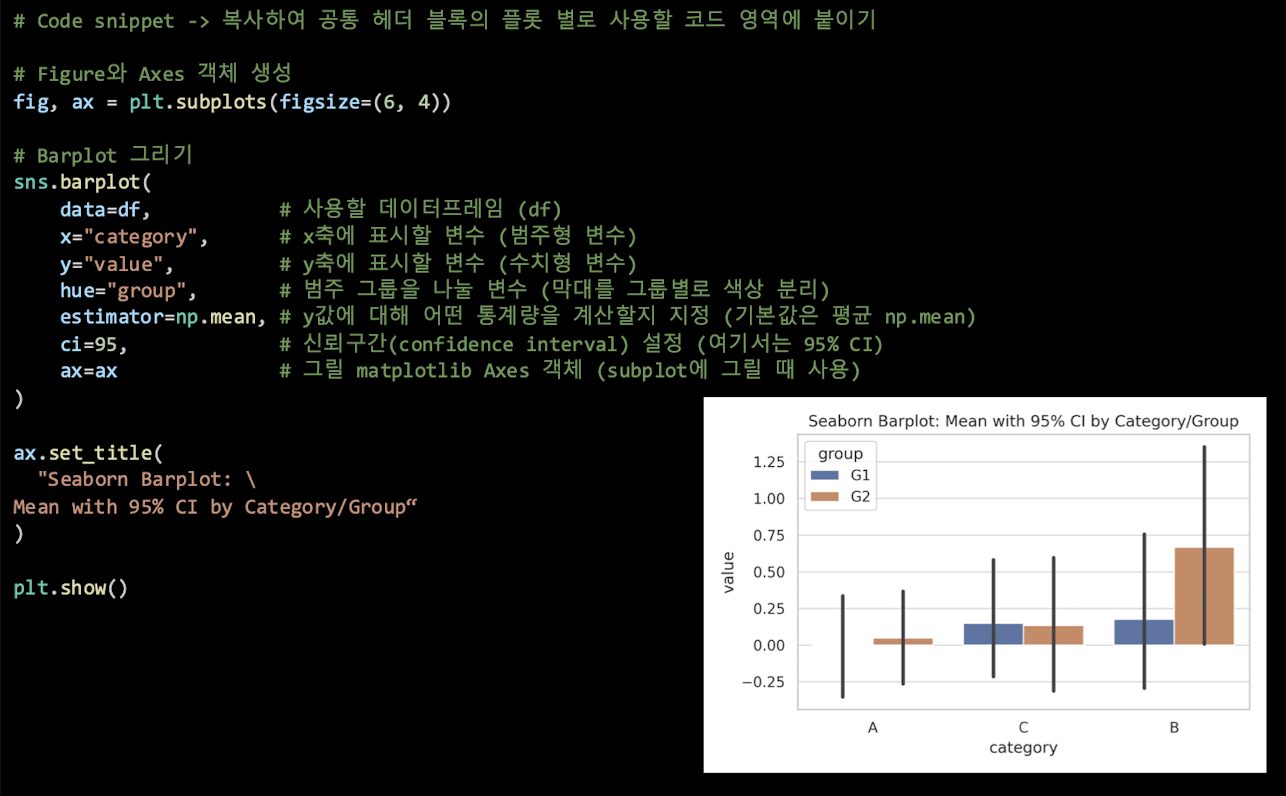
- 막대 그래프(
barplot)란?- 범주형 데이터 → 통계량을 막대 높이로 나타냄
- 기본적으로 평균(mean)을 표시하고 신뢰구간(CI)을 함께 그림
hue옵션으로 범주 내부의 그룹 간 평균 차이 비교 가능- 특징
- 막대 높이 → 범주의 대표 값(평균, 중앙값, 합계 등
estimator로 변경 가능)estimator를 바꾸면 평균 이외의 통계량을 사용할 수 있음
- 신뢰구간(CI)
- 검은색 실선으로 표시
- 데이터 변동성과 불확실성 표현
- 신뢰구간 겹침 → 차이가 유의하지 않을 가능성
- 신뢰구간 분리 → 차이가 뚜렷할 수 있음
- 막대 높이 → 범주의 대표 값(평균, 중앙값, 합계 등
- 해석
- 막대 높이 → 범주별 대표 값 확인
- 신뢰구간 → 데이터 변동성 & 그룹 간 차이 해석
- 그룹 막대 비교(hue) → 범주 내 그룹 관계 분석
- 빈도 그래프(
countplot)란?- 범주형 데이터의 빈도(횟수)를 막대 높이로 표현
- Barplot과 달리 평균, 통계값이 아닌 단순 빈도를 보여줌
- 특징
- 가로축 → 범주(category)
- 세로축 → 빈도(count)
hue옵션 → 범주 내부의 그룹별 분포 비교 가능
- 활용
- 범주형 변수 분포 파악
- 클래스 불균형 확인
- 데이터 전처리 및 분류 문제 준비 단계에서 사용
- 해석
- 포인트 막대 높이 → 각 범주의 데이터 수 비교
- 그룹 지정 시 → 그룹 간 상대적 비율 파악
- 전체 데이터셋 내 불균형 여부 확인
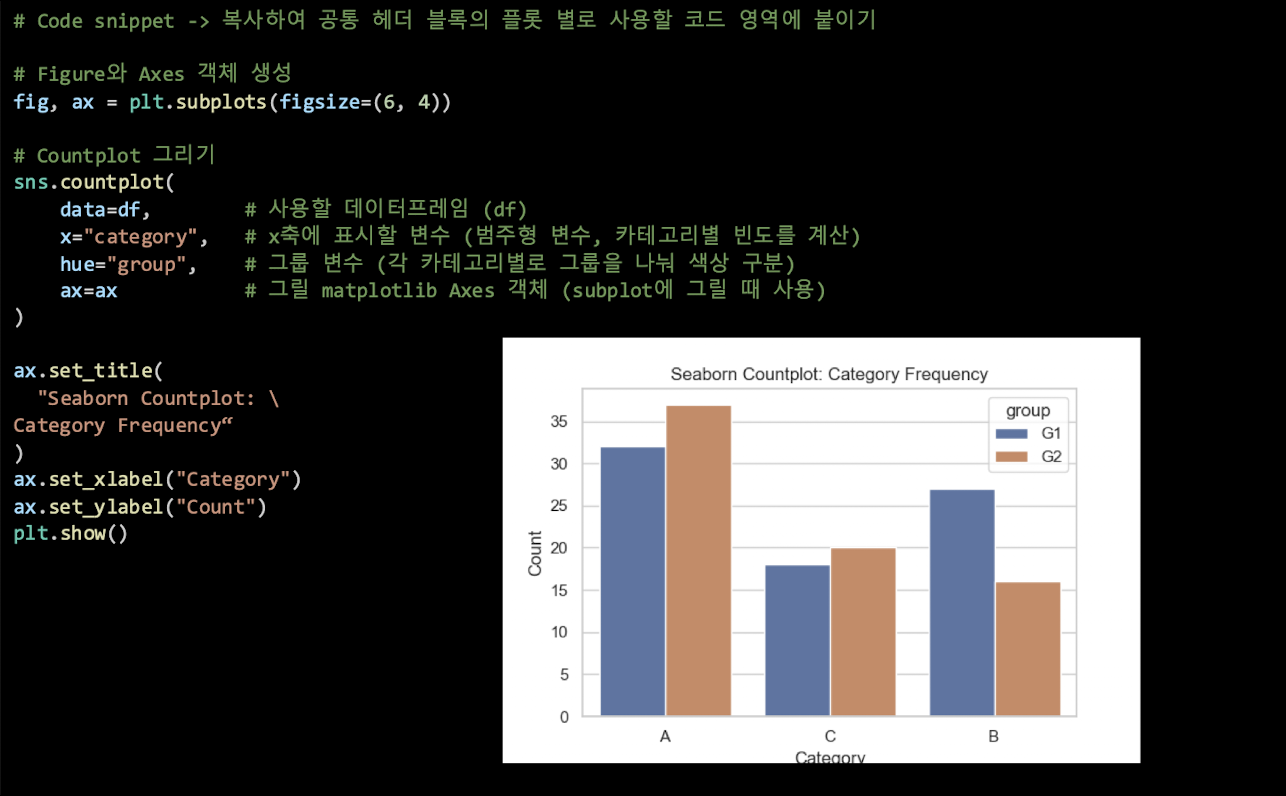
핵심
barplot은 기본적으로 범주별 평균과 신뢰구간을,countplot은 범주별 자료의 개수를 나타냅니다.
막대 그래프(barplot)는 각 범주의 수치값을 모아 평균 같은 대표값을 보여주는 것이 기본
빈도 그래프(countplot)는 각 범주에 자료가 몇 개 있는지 보여줌
- 가령 A 범주에 10개의 값이 있고 B 범주에 5개의 값이 있다고 상상해 보자
- 빈도 그래프는 A와 B의 자료 개수 차이를 보여줌
- 막대 그래프는 A와 B 안의 수치값을 요약해 평균 같은 대표값의 차이를 보여줌
변수 간 관계를 보는 그래프: 히트맵과 페어플롯
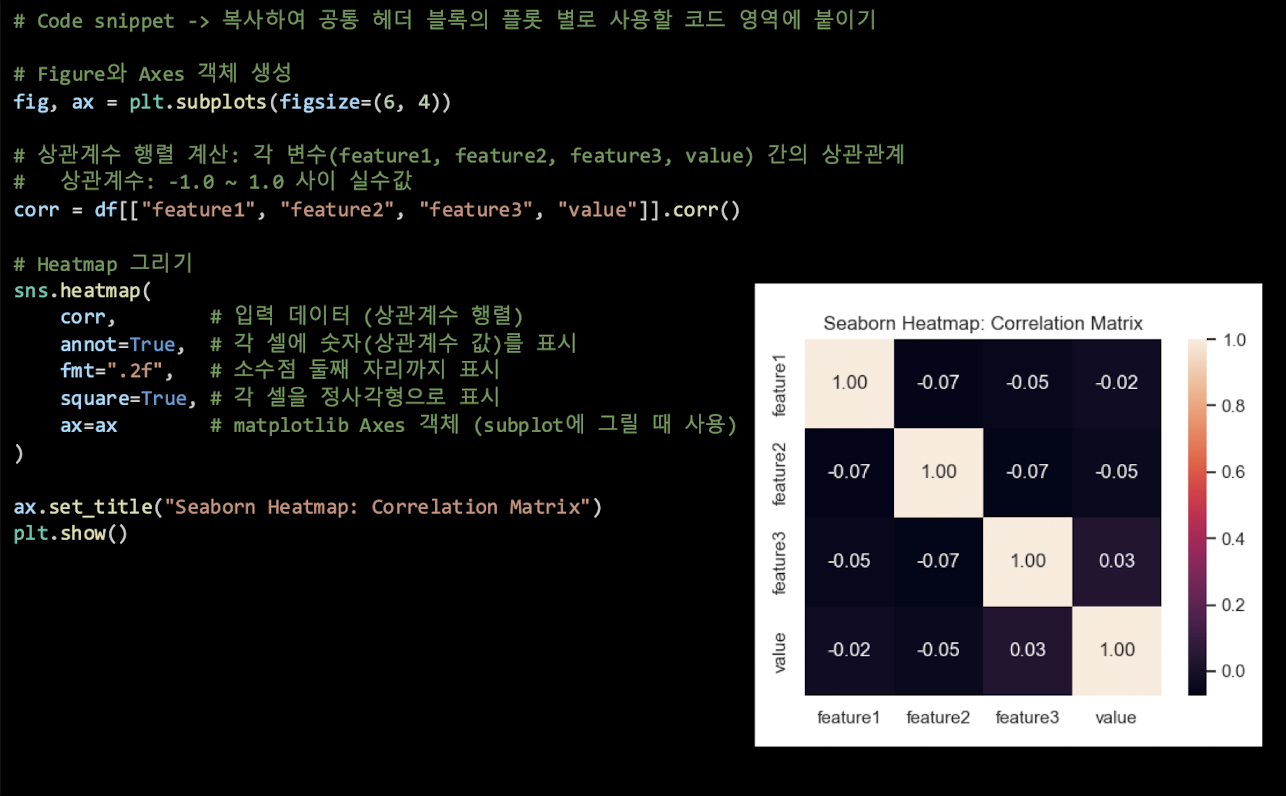
- 히트맵(
heatmap)이란?- 데이터 행렬을 색상으로 시각화
- 주로 상관관계 행렬(correlation matrix) 시각화에 활용
- 표보다 패턴, 경향성을 쉽게 파악 가능
- 특징
- 가로축, 세로축 → 변수명
- 셀 색상
- 두 변수 간 관계(예: 상관계수)
- +1에 가까움 → 강한 양의 상관관계
- -1에 가까움 → 강한 음의 상관관계
- $0$ 근처이면 선형 관계가 없음
- 두 변수 간 관계(예: 상관계수)
- 변수 간 관계의 패턴을 빠르게 살펴 볼 수 있음
- 활용
- 변수 선택 및 다중공선성(multicollinearity) 탐지
- 다중공선성이란?
- 서로 다른 변수라고 생각해서 모델에 넣었지만, 실제로는 두 변수가 거의 같은 정보를 담고 있어 서로 중복되는 상태
- 다중공선성이란?
- 변수 간 관계 이해 및 불필요, 중복 변수 제거
- 변수 선택 및 다중공선성(multicollinearity) 탐지
- 페어플롯(
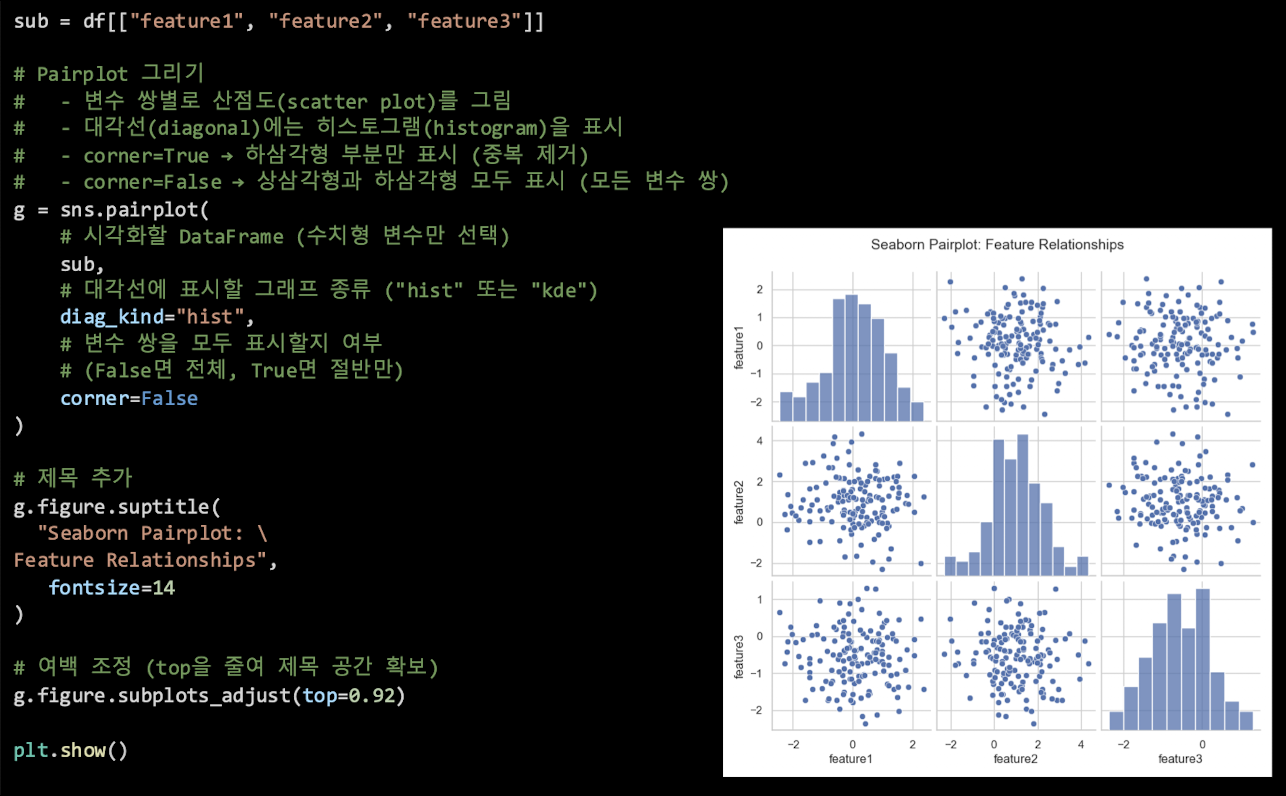
pairplot)이란?- 변수 간 관계를 산점도(Scatter plot)와 각 변수의 개별 분포를 대각선의 히스토그램으로 보여줌
- 셀 → 두 변수 간 관계
- 점이 직선 형태 → 강산 선형 관계
- 점이 무작위 분포 → 선형 관계 없음
- 대각선 → 각 변수의 히스토그램(분포 특성)
- 활용
- 탐색적 데이터 분석(EDA)에 활용
- 다중공선성(multicollinearity) 가능성 점검
- 변수 간 선형, 비선형 관계 확인
hue옵션 → 범주별 분포 차이 시각화 가능
| 그래프 | 셀 또는 위치가 나타내는 것 | 주요 활용 |
|---|---|---|
| 히트맵 | 변수 쌍의 상관계수 등을 색과 값으로 표시 | 관계 패턴 및 다중공선성 가능성 검토 |
| 페어플롯 | 변수 쌍의 산점도, 대각선의 변수별 분포 | 여러 변수의 관계·분포를 한꺼번에 탐색 |
- 히트맵은 여러 숫자를 색으로 바꾸어 표처럼 배치하는 방식
- 상관관계 히트맵에서는 행과 열에 변수 이름이 있고, 교차하는 칸에 두 변수의 상관계수가 들어감
- 페어플롯은 여러 변수의 관계를 작은 그래프들로 펼쳐놓은 표처럼 볼 수 있음
- feature1과 feature2의 칸은 두 변수의 산점도이고, 대각선 칸은 feature1 자체의 분포처럼 변수 하나의 분포를 보여줌
- 예를 들어 점들이 대각선 형태로 모이는지 살펴 변수 간 선형 관계를 탐색할 수 있음
- 다만 히트맵의 상관계수는 선형 관계를 요약하고, 페어플롯의 산점도는 눈에 보이는 점의 배치를 보여주는 것이므로 두 결과가 모든 관계를 설명한다고 단정하지는 못함