03. Internet Engineering - Wireshark_2 (TCP)
Wireshark 실습: alice.txt를 HTTP POST로 업로드하면서 TCP 연결 설정(SYN), MSS와 윈도 스케일, 세그먼트 크기, Stevens 그래프로 본 슬로 스타트를 분석. 조건부 GET(304 Not Modified) 복습 포함

03. Internet Engineering - Wireshark_2 (TCP)
학습 목표
- Wireshark의 기본 화면(패킷 목록, 헤더 상세, 바이트 창)과 표시 필터 사용법 복습
- 조건부 GET(
If-Modified-Since)과304 Not Modified응답 확인 - 대용량 파일(alice.txt)을 HTTP POST로 올리며 TCP 세그먼트 캡처
- 송신자/수신자의 IP 주소와 포트 번호 찾기
- SYN 세그먼트의 옵션(MSS, Window Scale, SACK)과 실제 세그먼트 크기의 관계 이해
- Stevens 그래프(시간-순서 번호)로 슬로 스타트와 RTT 단위 전송 확인
실습 3의 과제 파일에는 스크린샷만 있고 답이 비어 있었음. 아래 답은 스크린샷에 보이는 값으로 채운 것
1. Wireshark 시작하기 (실습 1)
- 필터
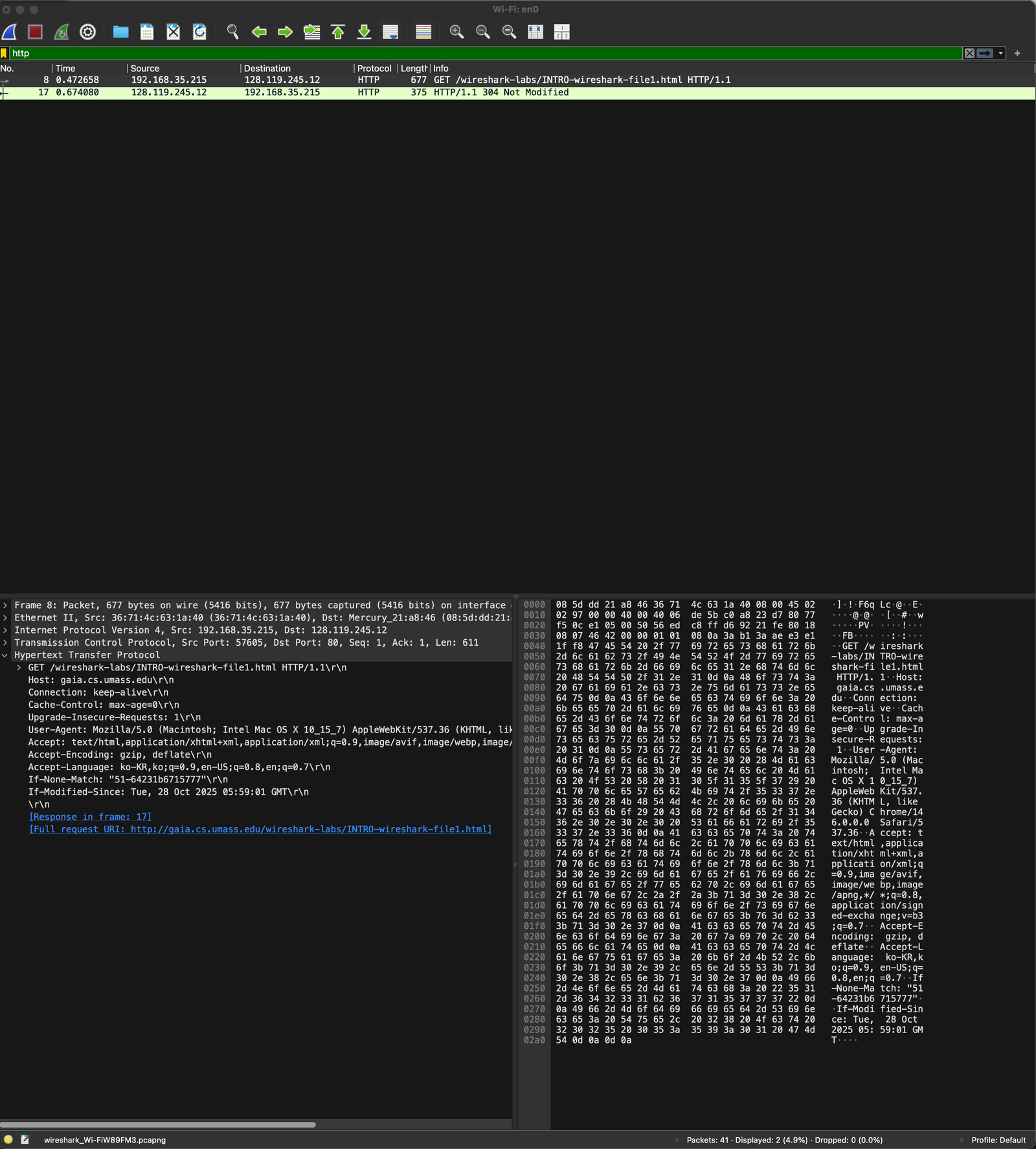
http로 HTTP 메시지만 표시. 요청 1개(8번)와 응답 1개(17번)가 보임 - 요청:
GET /wireshark-labs/INTRO-wireshark-file1.html HTTP/1.1 - 같은 페이지를 이미 받은 적이 있어서 요청에
If-Modified-Since와If-None-Match헤더가 들어감 - 서버는 파일이 바뀌지 않았으므로 본문 없이
HTTP/1.1 304 Not Modified로 응답 → 브라우저는 캐시에 있는 사본을 사용
조건부 GET은 캐시의 사본이 최신인지 서버에 확인하는 방법. 바뀌지 않았으면 304와 함께 본문이 없는 응답이 와서 전송량이 줄어듦
2. 대용량 TCP 전송 캡처하기
- 브라우저로
gaia.cs.umass.edu/wireshark-labs/TCP-wireshark-file1.html에 접속 - 미리 내려받은 alice.txt(약 150KB)를 선택하고 Wireshark 캡처 시작
Upload alice.txt file버튼을 누르면 HTTP POST로 파일이 서버에 전송됨- “Congratulations!” 화면이 나오면 캡처 중지
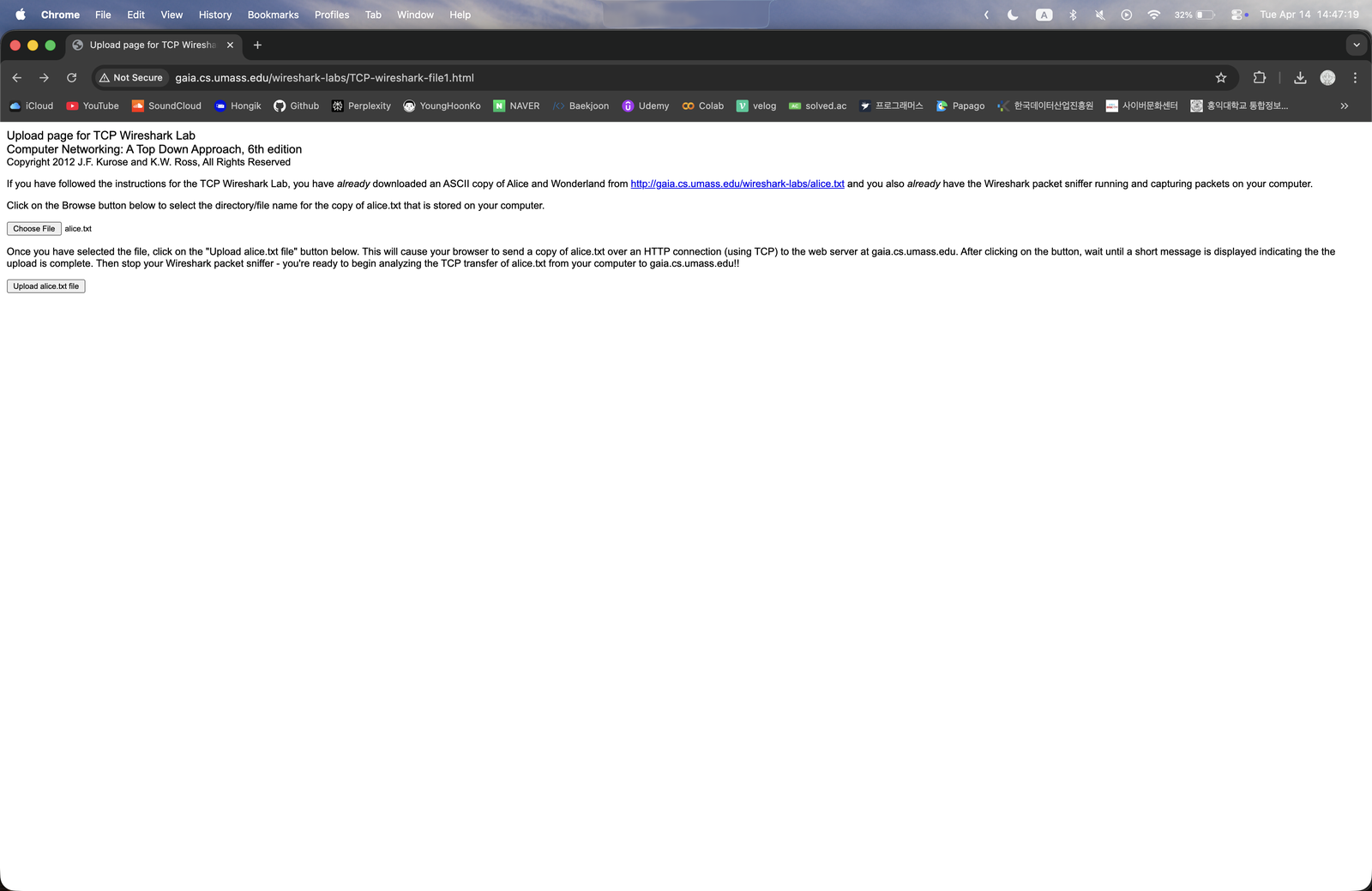
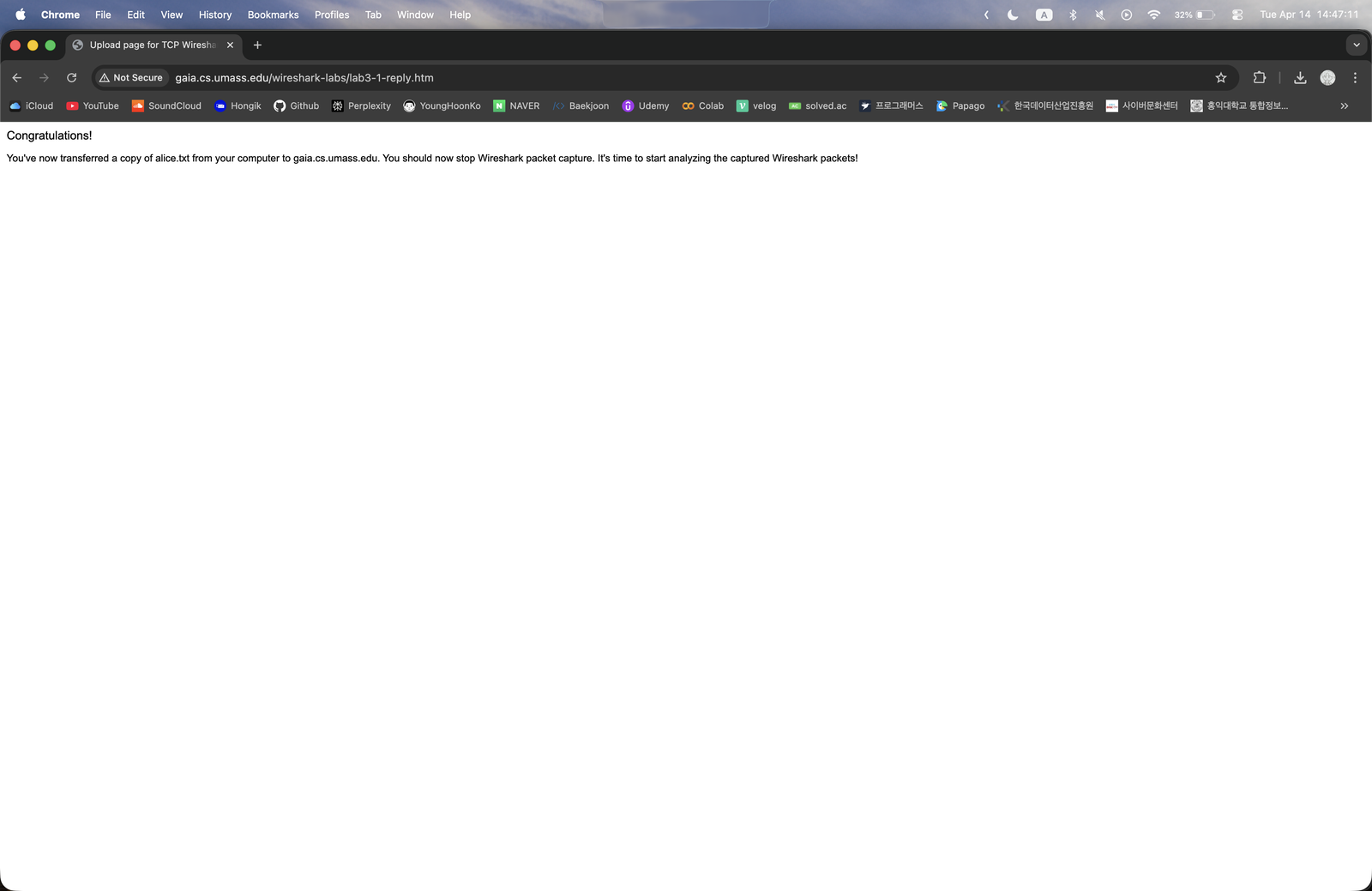
3. 캡처한 트레이스 살펴보기
- 필터
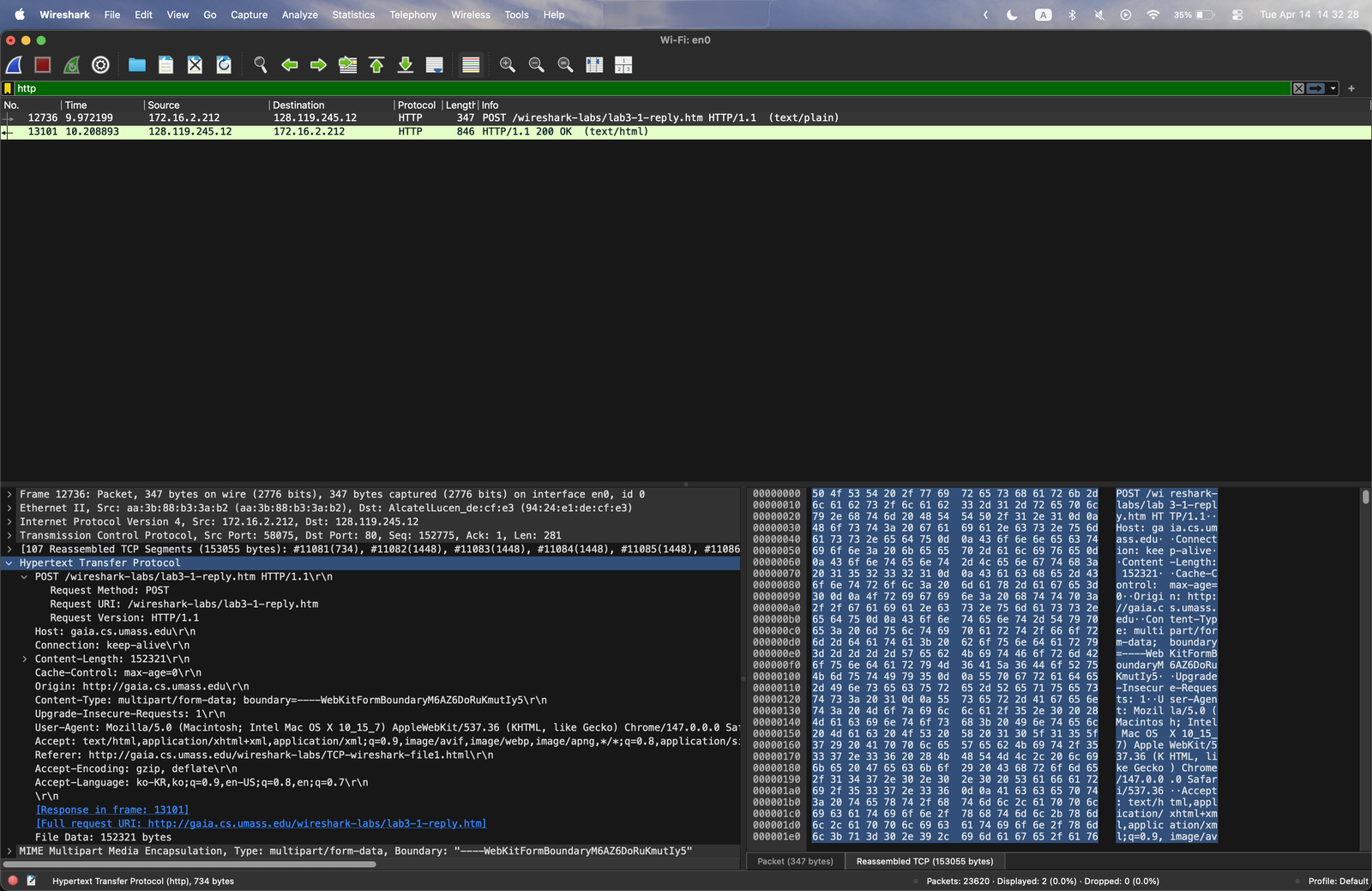
http로 보면POST /wireshark-labs/lab3-1-reply.htm(12736번)과HTTP/1.1 200 OK(13101번) 두 개만 남음 - POST 하나가 107개의 TCP 세그먼트(153,055 bytes) 로 나뉘어 전송되었고, Wireshark가 이를 다시 합쳐서(
Reassembled TCP Segments) 하나의 HTTP 메시지로 보여 줌 Content-Length: 152321은 HTTP 본문(alice.txt를 담은 multipart 데이터)의 길이이고, 153,055 bytes에는 HTTP 헤더도 포함됨
문제 1
alice.txt 파일을 gaia.cs.umass.edu로 전송하는 클라이언트 컴퓨터(송신자)가 사용하는 IP 주소와 TCP 포트 번호는 무엇인가?
- IP 주소: 172.16.2.212
- TCP 포트: 58075
- POST 메시지를 선택하고
Internet Protocol Version 4,Transmission Control Protocol줄에서 확인 (Src: 172.16.2.212,Src Port: 58075)
문제 2
gaia.cs.umass.edu의 IP 주소는 무엇인가? 이 연결에서 TCP 세그먼트를 송수신하는 포트 번호는 무엇인가?
- IP 주소: 128.119.245.12
- 포트 번호: 80 (HTTP 서버의 기본 포트)
4. TCP 기본 사항
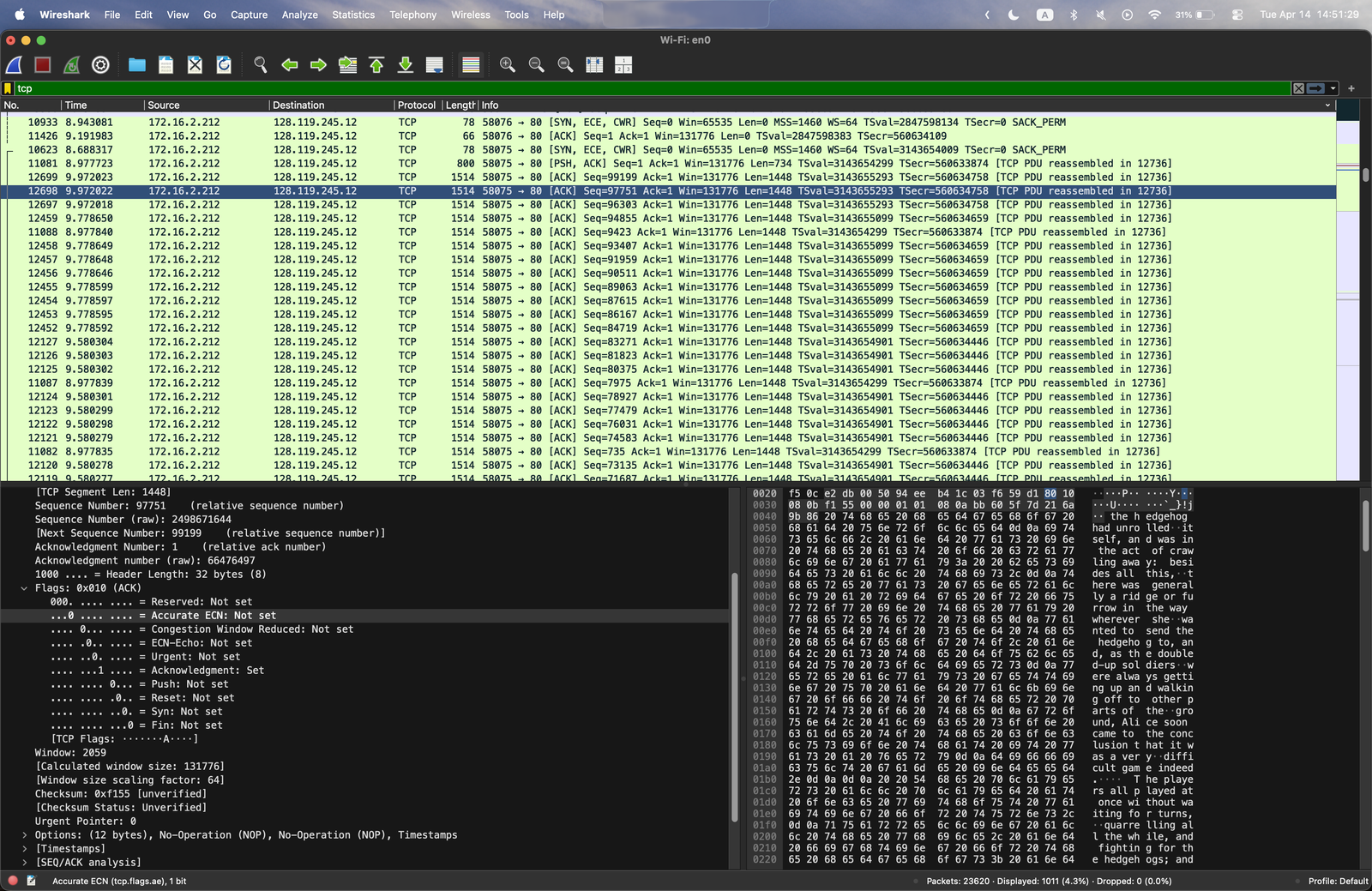
필터를 tcp로 바꾸면 HTTP 아래에 있던 TCP 세그먼트가 모두 보임.
연결 설정 (3-way handshake)
- 클라이언트가 처음 보내는 세그먼트는
[SYN, ECE, CWR] Seq=0 - SYN에 들어 있는 옵션
MSS=1460: 이 연결에서 받을 수 있는 세그먼트의 최대 데이터 크기. 이더넷 MTU 1500에서 IP 헤더 20, TCP 헤더 20을 뺀 값WS=64: Window Scale. 헤더의 윈도 필드(16비트)에 64를 곱해 실제 수신 윈도를 표현SACK_PERM: 선택적 확인 응답(SACK)을 쓸 수 있음
- Wireshark의
Seq=0은 상대 순서 번호. 실제 순서 번호(raw)는 무작위로 정해진 큰 수(스크린샷의2498671644등)
데이터 세그먼트
- 데이터 세그먼트는 대부분
Len=1448 - MSS는 1460인데 1448만 실리는 이유: 모든 세그먼트에 타임스탬프 옵션(12 bytes) 이 붙어서 TCP 헤더가 32 bytes가 되기 때문 (스크린샷의
Header Length: 32 bytes) - 상세 창의
Window: 2059,Window size scaling factor: 64,Calculated window size: 131776은 \(2059 \times 64 = 131776\) 관계
세그먼트 크기 = MSS − TCP 옵션 크기. 1460 − 12 = 1448
5. Stevens 그래프로 본 TCP 혼잡 제어
Statistics > TCP Stream Graphs > Time Sequence (Stevens)로 그린 그래프. (이 그래프는 같은 실습을 다시 한 업로드라 포트가 59709)
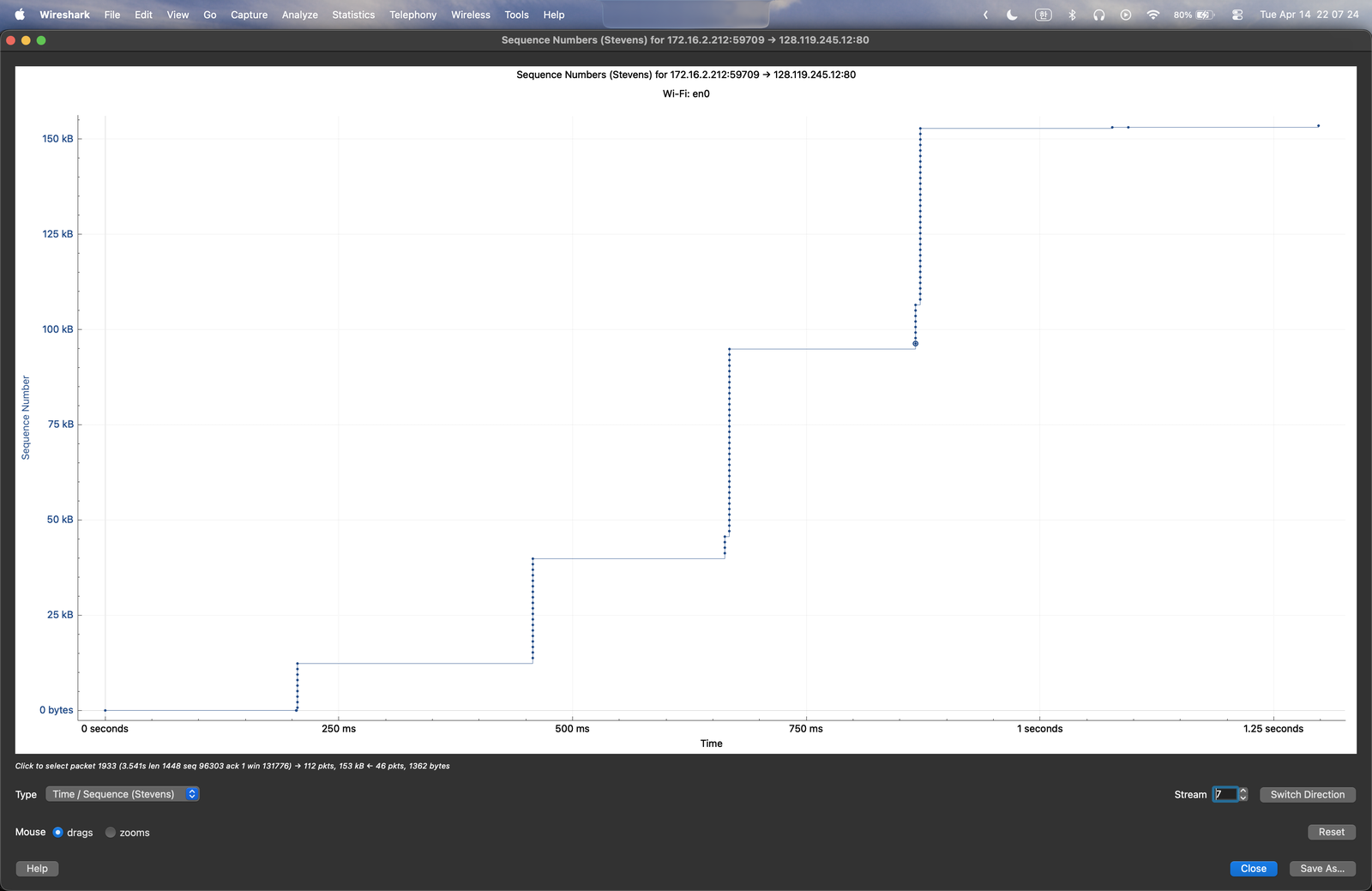
- 가로축은 시간, 세로축은 순서 번호(보낸 바이트). 점 하나가 세그먼트 하나
- 점이 세로로 몰려 있는 구간은 송신자가 윈도만큼 연달아 보낸 묶음이고, 묶음 사이의 수평 구간은 ACK를 기다리는 시간(약 1 RTT, 여기서는 약 200 ms)
- 묶음의 높이(한 RTT에 보낸 양)가 약 12 kB → 27 kB → 55 kB 정도로 거의 두 배씩 커짐 → 슬로 스타트
- 파일이 약 150 kB로 작아서 혼잡 회피(선형 증가) 단계가 나타나기 전에 전송이 끝남
최종 핵심 정리
- Wireshark는 패킷 목록, 헤더 상세, 바이트 창으로 구성되고,
http,tcp같은 표시 필터로 원하는 패킷만 볼 수 있음 - 조건부 GET에서 객체가 바뀌지 않았으면 서버는 본문 없는
304 Not Modified로 응답함 - 큰 HTTP POST 하나는 여러 TCP 세그먼트로 나뉘어 전송되고, Wireshark가 재조립해서 보여 줌 (이번 실습은 107개, 153,055 bytes)
- 송신자는 172.16.2.212:58075, 서버는 128.119.245.12:80
- SYN 세그먼트에서 MSS(1460), Window Scale(64), SACK 허용 여부를 협상함
- 타임스탬프 옵션 12 bytes 때문에 실제 데이터는 세그먼트당 1448 bytes
- 수신 윈도 = 윈도 필드 × 스케일 팩터 (2059 × 64 = 131,776)
- Stevens 그래프에서 RTT마다 보내는 양이 두 배씩 늘어나는 슬로 스타트를 확인할 수 있음
End.
이 기사는 저작권자의 CC BY 4.0 라이센스를 따릅니다.